
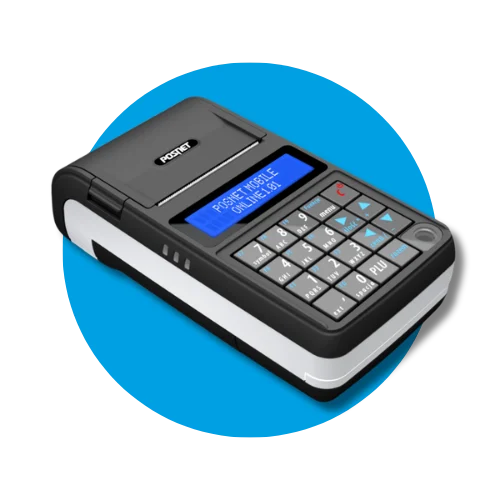
Технічний огляд касового апарата проводиться не рідше ніж кожні 2 роки. За непроходження огляду вчасно загрожує штраф та обов'язок повернення пільги на купівлю каси. Термін відраховується від фіскалізації або від останнього огляду, внесеного до сервісної книжки. Огляд проводить авторизований сервіс – зателефонуйте або вкажіть свій номер телефону, ми перетелефонуємо й узгодимо дату огляду.
Обов'язковий технічний огляд
Обов'язковий технічний огляд
Технічний огляд каси проводять кожні 2 роки. Залиште номер – ми передзвонимо.
Реєстрація продажу
Переконайтеся, що на екрані відображається повідомлення "NOWY PARAGON"
Введіть порядковий номер товару або послуги (наприклад,
1для послуги "Malowanie",2для "Szpachlowanie") і натисніть клавішу [PLU].Коли на дисплеї з'явиться поле [CENA], введіть відповідну суму та підтвердьте клавішею [RAZEM].
Щоб додати наступні позиції (наприклад, 3 – "Suche zabudowy"), повторіть наведені вище кроки.
Після введення всіх позицій натисніть клавішу [RAZEM], щоб перейти до підсумку (на екрані з'явиться повідомлення „PODSUMA PARAGONU”).
Завершення чека залежно від форми оплати:
Готівка: натисніть [RAZEM].
Безготівковий розрахунок: натисніть [Funkcje+1].
Важливо: Роздрукований чек можна анулювати лише через відповідний бухгалтерський облік (процедура повернень/помилок).
Перевірте у нашому блозі: Помилка на фіскальному чеку – інструкція, як анулювати та скоригувати продаж
Анулювання чека (до друку)
Анулювання безпосередньо з каси можливе лише до моменту друку документа.
Утримуйте клавішу [C].
Коли на екрані з'явиться повідомлення „Anulować paragon”, підтвердьте операцію клавішею [RAZEM].
Безкоштовні бланки для завантаження
Завантажте готові бланки та роздрукуйте, коли знадобляться.
Денний фіскальний звіт
Денний звіт виконується наприкінці кожного дня, коли проводився продаж.
Натисніть комбінацію Funkcje+9, каса запитає, чи правильна дата, підтверджуємо клавішею [RAZEM].
Періодичний місячний звіт
Місячний звіт – це зведення продажу за повний місяць. Генеруйте його виключно за повний, завершений місяць (наприклад, звіт за липень можна сформувати найраніше 1 серпня).
Натисніть комбінацію Funkcje+8.
Введіть із клавіатури місяць і рік у форматі MM-RRRR та підтвердьте клавішею [RAZEM].
Оберіть тип звіту: „Повний” або „Підсумок” (найчастіше достатньо варіанта підсумку) та підтвердьте клавішею [RAZEM].
Звіт можна роздрукувати лише після закінчення відповідного місяця.
Зчитування фіскальної пам'яті
Після припинення використання касового апарата (наприклад, у зв'язку з ліквідацією підприємницької діяльності) – надайте пристрій для зчитування фіскальної пам'яті в авторизований сервіс ESC SA.
Зчитування фіскальної пам'яті каси – це законодавчо врегульована процедура, метою якої є підсумування всіх фіскальних операцій та офіційне зняття каси з обліку в податковій службі. Дізнайтеся більше в блозі ESC SA: Зчитування фіскальної каси – у чому полягає та скільки коштує?